구글 오팔(Google Opal)을 활용한 AI 유튜브 영상 제작 자동화 실험: 11시간이 3시간으로 단축된다
1. 왜 3년간 유튜브를 못 했을까? 영상 전문가의 고백
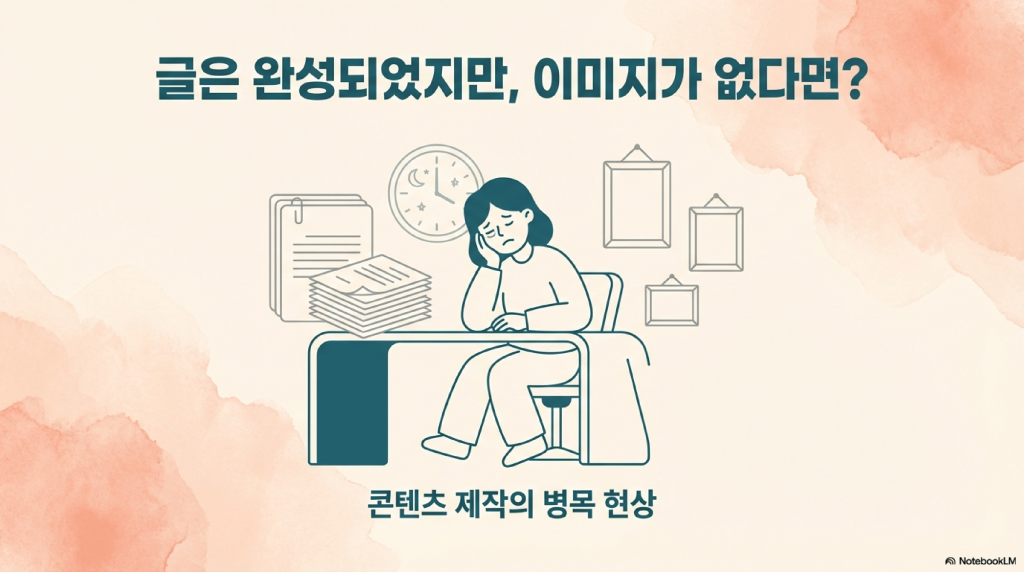
저는 영상 제작 회사를 운영합니다. 아이러니하게도, 우리 자체 유튜브 채널은 3년째 방치 중이었어요.
이유요? 간단합니다. 시간이 없어서입니다.
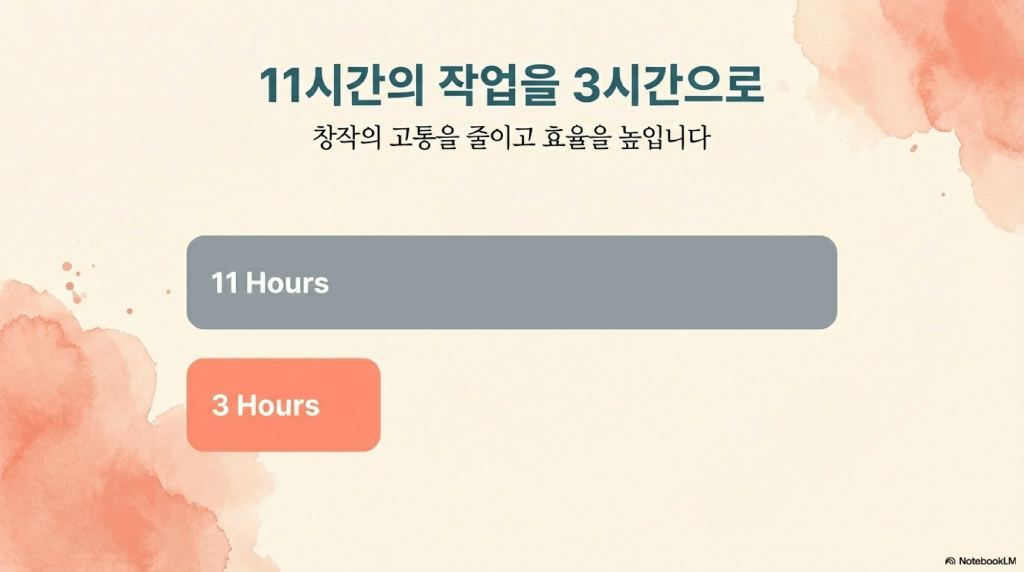
클라이언트 영상 제작하고, 교육 콘텐츠 만들고, 강의하고 나면 유튜브 할 여력이 1도 안 남더라고요. 제대로 된 유튜브 영상 하나 만들려면 기획 2시간, 촬영 3시간, 편집 5시간, 썸네일 1시간. 최소 주당 11시간이 필요한데, 우리한텐 그럴 시간이 없었습니다.
그런데 지난주, 구글이 조용히 공개한 오팔(Opal)이라는 도구로 실험을 해보면서 생각이 바뀌었어요.
그렇게 만들어진 영상이 바로 이겁니다.
오늘은 제가 직접 실험한 구글 오팔 유튜브 자동화 워크플로우 전 과정을 낱낱이 공개합니다.
2. 구글 오팔(Google Opal)이란? 챗봇을 넘어선 AI 앱 빌더의 시대
2-1. 오팔의 정체: 자연어로 만드는 노코드 AI 미니 앱
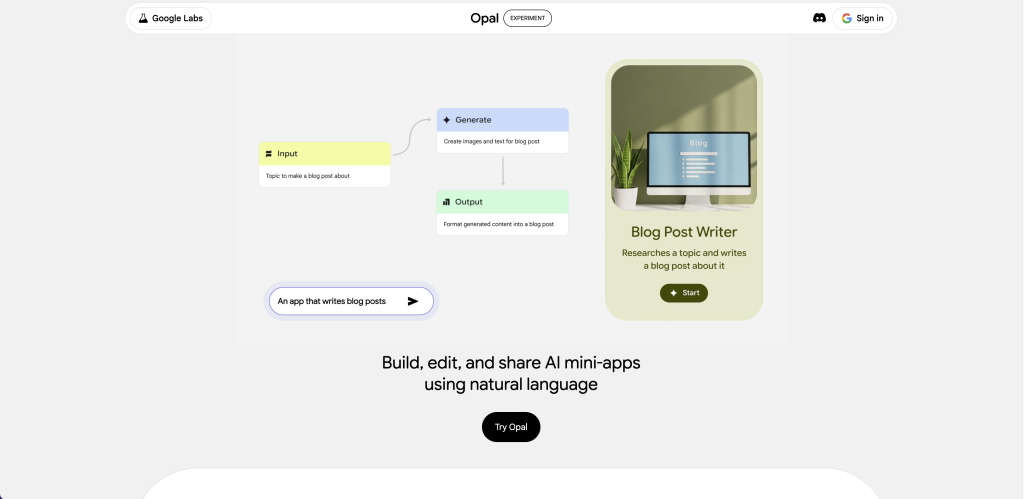
구글 오팔(Google Opal)은 한마디로 “자연어로 코딩하는 노코드 AI 미니 앱 빌더”입니다.
만들고 싶은 앱의 기능을 말로 설명하면(Prompt), AI가 이를 실행 가능한 시각적 워크플로로 변환해줍니다. 업계에서는 사용자의 의도나 ‘느낌(Vibe)’을 파악해 코드를 짜준다고 해서 ‘바이브 코딩(Vibe Coding)’ 도구라고 부르기도 해요.
💡 30분 만에 앱 제작 성공
지난 월요일 오전, 저는 앉은 자리에서 30분 만에 유튜브 영상 제작용 워크플로우 미니 앱을 만들었습니다. 대본과 스타일 프롬프트를 입력 창에 넣으니, 10장의 이미지가 한 번에 쭉 뽑혀 나왔어요.
평소엔 제미나이에서 한 장씩 이미지를 요청해 뽑아야 했는데, 일일이 요청하던 시간이 사라진 겁니다. 작동하는 모습을 보며 감탄을 금치 못했습니다.
2-2. 기존 도구들과 뭐가 다를까? 핵심 차이점 비교
오팔의 정체성을 확실히 하기 위해, 우리가 아는 다른 도구들과 비교해볼게요.
| 도구 | 핵심 기능 | 타겟 사용자 | 오팔과의 차이 |
|---|---|---|---|
| Make/Zapier | 서비스 연결 중심 | 자동화 필요한 실무자 | 오팔은 ‘연결’이 아닌 ‘생성’이 핵심 |
| Cursor | 실제 코드 작성 지원 | 개발자 | 오팔은 완전 비개발자용 |
| Gem (Gemini) | 대화형 챗봇 | 일반 사용자 | 오팔은 구조화된 워크플로우 앱 제작 |
Make/Zapier와의 차이:
Make나 Zapier는 “연결”이 핵심입니다. ‘지메일에 메일이 오면 슬랙으로 보낸다’처럼 이미 존재하는 서비스들을 이어주는 파이프라인 역할이죠. 반면, 오팔은 “생성”이 핵심입니다. 구글의 AI 모델(Gemini, Imagen 등)을 엔진으로 삼아 새로운 콘텐츠를 쓰고, 이미지를 만들고, 로직을 수행하는 새로운 앱을 창조합니다.
Cursor와의 차이:
Cursor는 “개발자”들이 주로 코딩을 위해 쓰는 도구입니다. 실제 코드를 작성하고 수정하는 과정을 AI가 도와주는 거죠. 비개발자도 바이브코딩을 위해서 쓰기도 하지만, 코드가 난무하는 화면에 비개발자들은 이미 겁을 먹게 됩니다. 하지만 오팔은 완전 “비개발자”를 위한 도구입니다. 코드를 전혀 몰라도 블록을 조립하듯 시각적으로 앱을 만들 수 있어요.
Gem(챗봇)과의 차이:
기존의 Gemini(Gem)는 대화형 “챗봇”입니다. 하지만 오팔은 단순 대화를 넘어 “구조화된 워크플로”를 만듭니다. 입력(Input) → 검색 및 처리(Process) → 결과물 생성(Output)의 단계를 거치는 미니 앱(Agent)을 설계할 수 있어, 챗봇보다 훨씬 복잡하고 정교한 작업을 수행할 수 있습니다.
📝 한 줄 정의
아이디어만 있으면 AI가 개발자가 되어주는, 시민 개발자를 위한 상상력 실현 도구.
3. 구글 오팔 시작하기: 3단계로 첫 앱 만들기
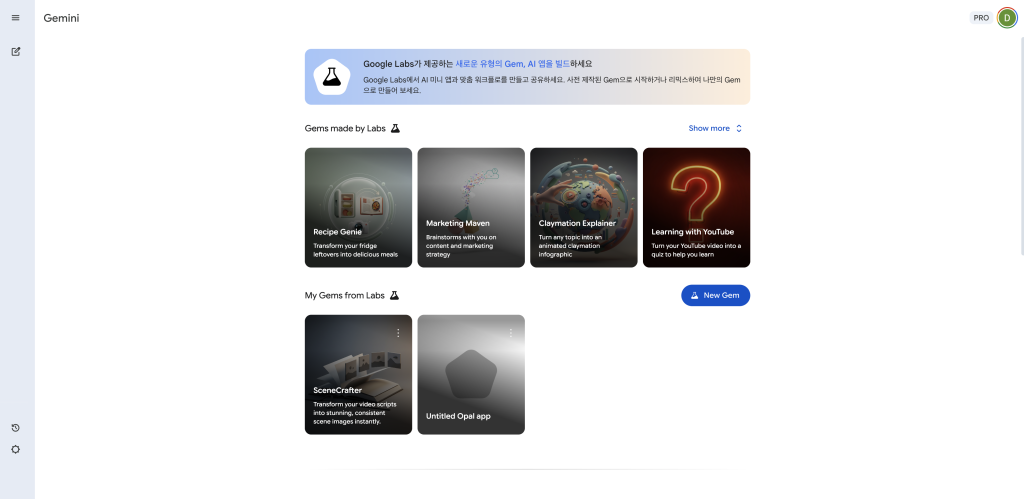
3-1. 오팔 접속 방법 (2가지)
오팔은 웹브라우저만 있으면 어디서든 시작할 수 있습니다. 최근 업데이트로 접근성이 더욱 좋아졌어요.
방법 1: Gemini에서 바로 시작하기 (추천)
이제 구글 Gemini 웹사이트(gemini.google.com)의 ‘Gems 관리자(Gem manager)’ 메뉴에서 오팔이 통합됐습니다. 여기서 ‘새로운 Gem 생성’을 하듯 오팔 에디터를 열 수 있어요.
방법 2: 전용 사이트 접속
https://opal.google/ 에 직접 접속하여 구글 계정으로 로그인 후 사용할 수도 있습니다.
3-2. 간단 사용법 3단계
- 1단계 – 입력하기
“유튜브 영상 링크를 넣으면 내용을 요약하고 관련 퀴즈를 만들어주는 앱을 만들어줘”라고 자연어로 입력합니다. - 2단계 – 수정하기
AI가 자동으로 생성한 ‘입력-처리-출력’ 노드(Node)들을 확인합니다. 마음에 들지 않는 부분은 시각적 편집기에서 드래그 앤 드롭으로 수정하거나, “이미지도 같이 생성해줘”라고 추가 명령을 내리면 됩니다. - 3단계 – 공유하기
완성된 앱은 ‘Share’ 버튼을 눌러 링크(URL) 형태로 동료에게 즉시 공유할 수 있습니다.
4. 실전 실험: 5단계 워크플로우로 유튜브 영상 제작 자동화하기
이제 본격적으로 제가 진행한 유튜브 영상 제작 자동화 실험을 단계별로 공개하겠습니다.
4-1. 1단계: 시나리오 구성 (클로드 + FUN9 프레임워크)
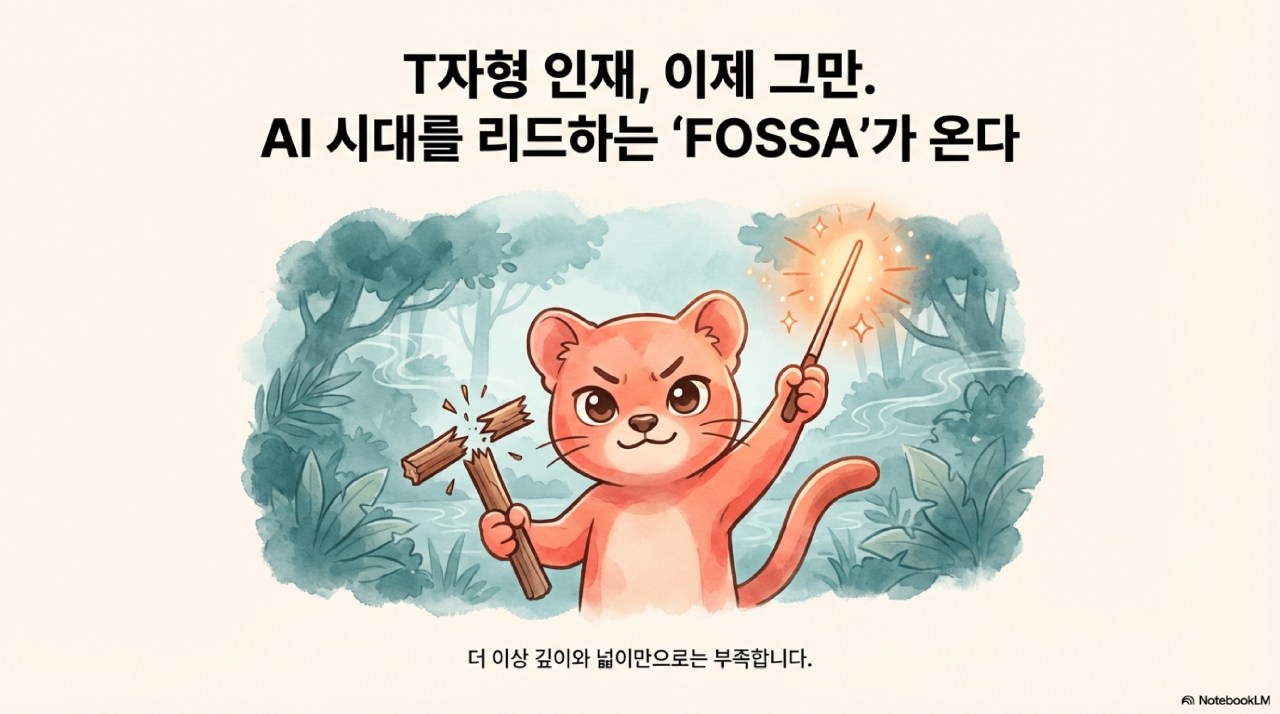
지난주 주제였던 ‘AI 시대의 인재상 FOSSA’를 핵심으로, “FOSSA들의 숲 사다리스쿨에 초대한다”는 스토리라인을 짰습니다.
시나리오 대본은 클로드(Claude)로 작업했고, 제가 만든 흥미로운 콘텐츠 특징 7개 프레임워크 ‘FUN9’를 기반으로 시나리오를 완성했죠.
4-2. 2단계: 오팔 워크플로우 자동화 설계
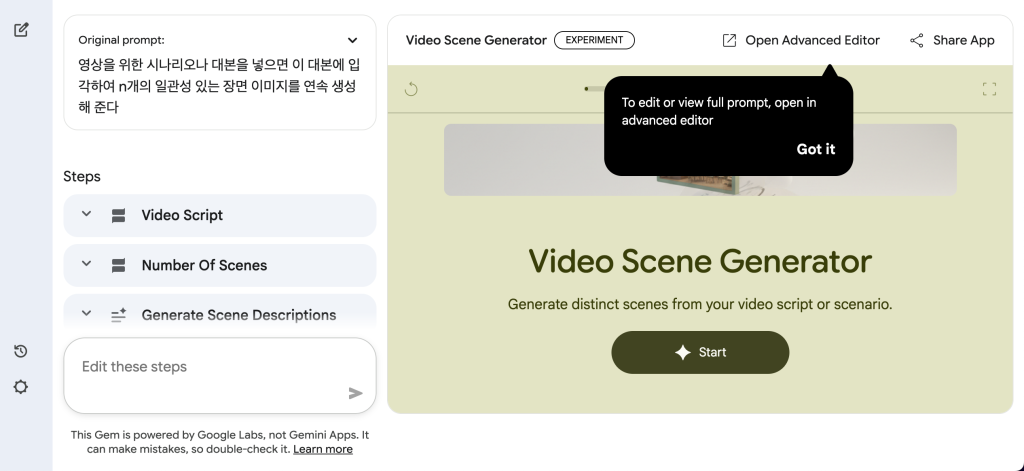
핵심은 “시나리오 대본을 넣으면 n개의 일관성 있는 장면 이미지를 연속 생성”하는 것이었습니다.
제미나이 > Gems from Labs > New Gem에서 이 프롬프트를 넣으니, 알아서 워크플로우 각 스텝을 생성하더군요. 정말 놀라웠습니다.
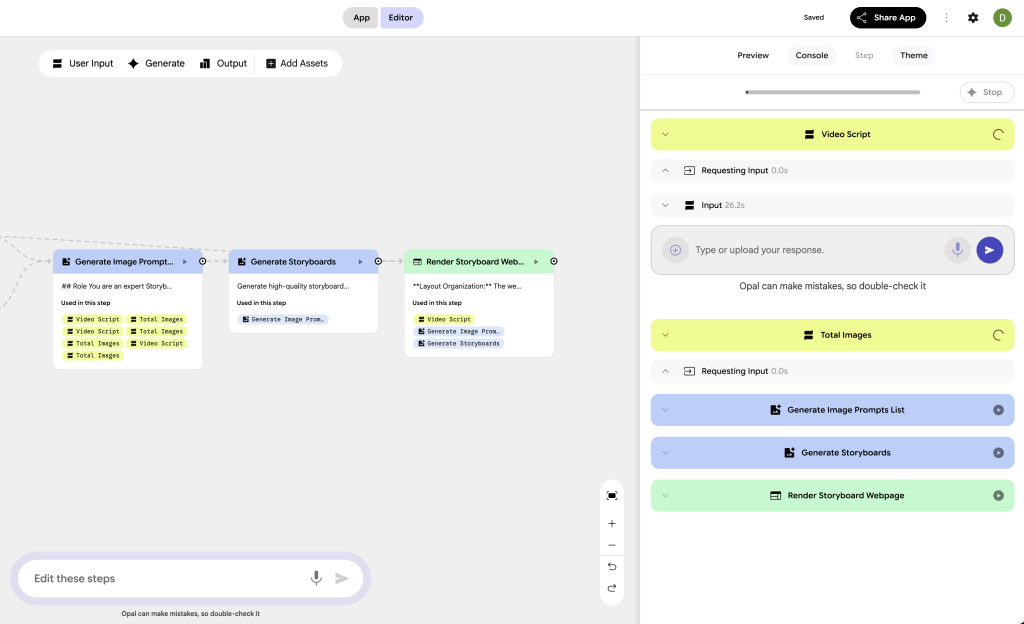
🔧 제 워크플로우 구조
- Step 1: 사용자에게 영상 대본 입력 받기
- Step 2: 생성할 스토리보드 이미지 개수 지정
- Step 3: 대본을 영어 프롬프트 리스트로 변환 (16:9 비율 필수 명시)
- Step 4: 프롬프트 기반 다중 이미지 일괄 생성 (Gemini Imagen 활용)
- Step 5: 대본+이미지+프롬프트를 HTML 웹페이지로 통합
Advanced Editor로 넘어가면 각 스텝의 프롬프트를 구체적으로 손 볼 수도 있습니다.
4-3. 3단계: 이미지 일괄 다운로드
완성된 웹페이지에서 이미지를 다운로드하면 한 번에 최대 20장까지 받을 수 있어요. 저는 용량 문제로 10장씩 나눠서 생성했습니다.
이 부분이 정말 획기적이었어요. 평소엔 제미나이에서 “1번 장면 이미지 만들어줘”, “2번 장면 이미지 만들어줘” 이렇게 하나씩 요청해야 했거든요. 오팔 워크플로우는 한 번의 실행으로 전체 장면을 일괄 생성해줍니다.
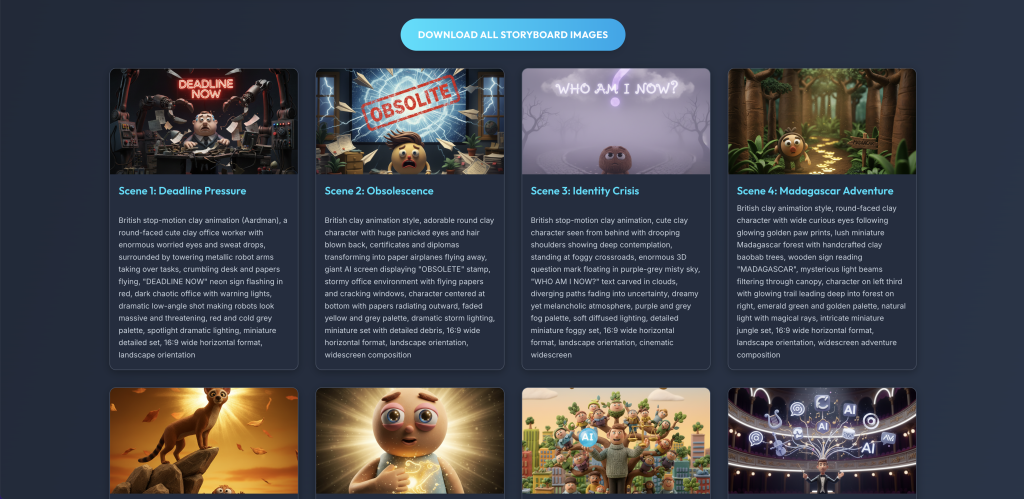
4-4. 4단계: 이미지를 영상으로 (구글 Veo 활용)
생성된 이미지들을 구글의 ‘Veo(FLOW)’로 가져갔습니다. 첫 장면-다음 장면을 각각 넣고, 이미지에서 이미지로 연결된 영상을 각각 생성했어요.
Veo(구글 비오)는 구글의 최신 AI 영상 생성 모델입니다. 정지된 이미지에 자연스러운 움직임을 부여해 짧은 비디오 클립으로 만들어주죠.
4-5. 5단계: 편집과 나레이션 (슈퍼톤 AI 보이스)
이제 생성된 영상 클립들을 모두 이어 편집하고, 나레이션 대본은 ‘슈퍼톤’(일레븐랩스 같은 AI 음성 사이트)에 넣었습니다.
제 목소리 녹취 샘플을 간단히 업로드하고 대본을 넣으니, 제 목소리로 대본을 읽어주더군요. 피치를 약간 높여서 좀 더 활기찬 느낌을 줬습니다.
5. 실험 결과: 영상 제작 시간 70% 단축의 핵심
5-1. 결과 수치: 11시간 → 3시간
처음 시도해본 워크플로우라 시간이 꽤 걸렸지만, 익숙해지면 영상 제작에 11시간 → 3시간 정도로 단축될 것 같습니다.
기획과 시나리오만 제대로 잡으면, 나머지는 AI가 처리해주는 구조니까요.
⏱️ 시간 단축 핵심 포인트
- 이미지 생성: 10회 × 5분 → 1회 × 10분 (40분 → 10분)
- 영상 변환: Veo 자동화로 촬영 단계 생략 (3시간 → 30분)
- 나레이션: 직접 녹음 → AI 보이스 (1시간 → 15분)
- 편집: 소스 생성이 빨라져 전체 편집 시간 단축 (5시간 → 2시간)
5-2. 오팔의 장점과 한계점
👍 장점 (Why Good)
압도적인 속도
아이디어를 실제 작동하는 앱으로 만드는 데 몇 주가 아니라 단 몇 분이면 충분합니다. 빠른 프로토타이핑(Prototyping)에 최적화되어 있어요.
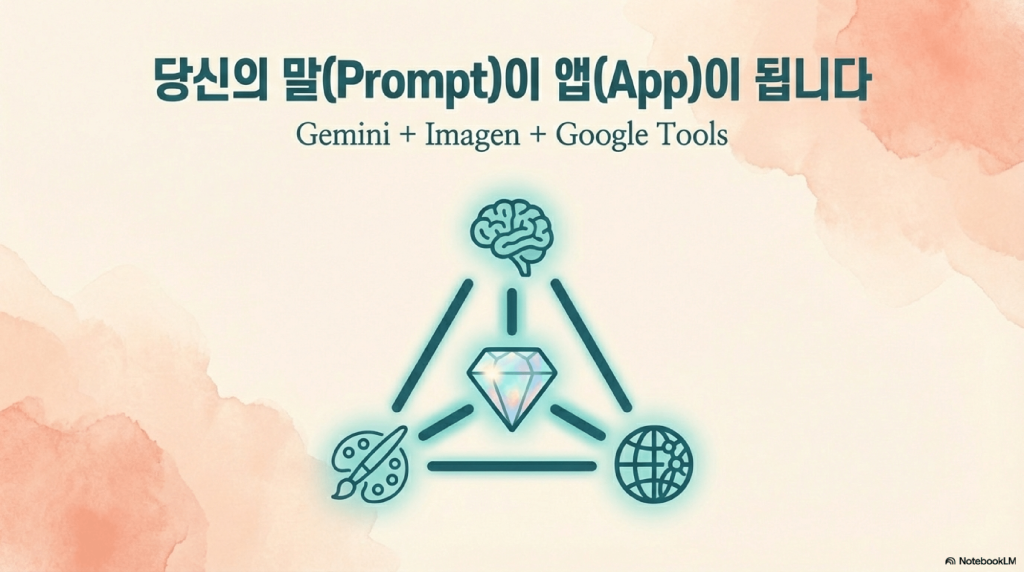
구글 AI 풀세트 지원
텍스트는 Gemini, 이미지는 Imagen, 영상은 Veo 등 구글의 최신 멀티모달 AI 모델들을 별도 API 설정 없이 무료로(현재 베타 기간) 사용할 수 있습니다.
👎 한계 (Watch Out)
외부 연동의 한계
구글 생태계(Docs, Slides 등)와는 잘 붙지만, 아직 Slack이나 Notion 같은 타사 서비스와의 연동은 제한적입니다. 이 부분은 Make가 더 강력합니다.
보안 및 엔터프라이즈 기능 부족
API 키 관리나 데이터 거버넌스 기능이 부족해, 기업의 핵심(Mission-critical) 업무에 바로 적용하기엔 보안상 주의가 필요합니다.
실험적 단계
아직 ‘구글 랩스’의 실험 프로젝트이므로 서비스가 언제 어떻게 변동될지 모른다는 불안정성이 있어요.
6. 나만의 블로그/유튜브 비서 만드는 법 (액션 아이템)
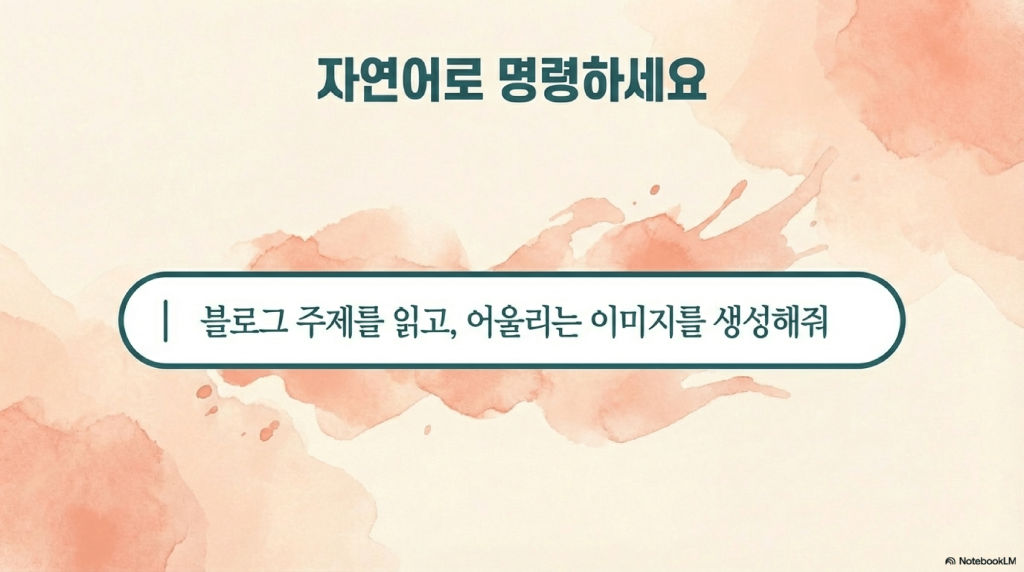
지금 바로 오팔에 접속해서 ‘나만의 블로그 작성 비서’를 만들어보세요. 가장 쉽고 효과가 좋은 입문용 예제입니다.
실천 3단계 가이드
월요일 (10분): Opal 접속
☑️ Gemini의 Gems 메뉴나 https://opal.google/ 으로 이동
화요일 (15분): 프롬프트 입력
☑️ “주제(Topic)를 입력하면 구글 검색을 통해 최신 정보를 찾고, 이를 바탕으로 SEO에 최적화된 블로그 글 초안을 작성해줘. 그리고 글의 분위기에 맞는 썸네일 이미지도 Imagen으로 생성해서 보여주는 앱을 만들어줘.”
수요일 (10분): 테스트 & 활용
☑️ 앱이 생성되면 관심 주제(예: ‘2025년 AI 트렌드’) 입력
☑️ 글과 이미지가 동시에 생성되는 마법 경험
☑️ 링크를 저장해두고 앞으로 글 쓸 때마다 활용
7. 마무리: 이제 평생 미뤄온 유튜브를 시작할 수 있을까?
사다리필름의 3년 묵은 숙제, 이제 풀릴 수도 있겠다는 확신이 들었습니다.
구글 오팔, 바이브 코딩, 노코드 AI 앱 빌더. 이런 용어들이 낯설게 느껴질 수 있지만, 결국 핵심은 간단합니다.
이게 가능한 시대가 왔습니다. 그리고 저는 그걸 직접 실험해보며 확인했어요.
여러분도 오늘부터 오팔로 첫 발을 내딛어보시길 권합니다. 유튜브든, 블로그든, 업무 자동화든. 여러분이 평생 미뤄왔던 그 일, 이제는 시작할 수 있을지도 모릅니다.
📚 더 깊이 배우고 싶다면?
사다리스쿨 AI 무료특강
아래 클릭 후, 신청하여 바로 시청 가능합니다
추천드리는 AI 유료특강
- AI Skill 초급 (AI가 완전 처음이라면? 1번 무료특강 듣고 추천드립니다.)
- AI Skill 중급 (GPTs 봇 만들기 배우고 싶다면?)